

 EN
EN DE
DE
 3.png)
01
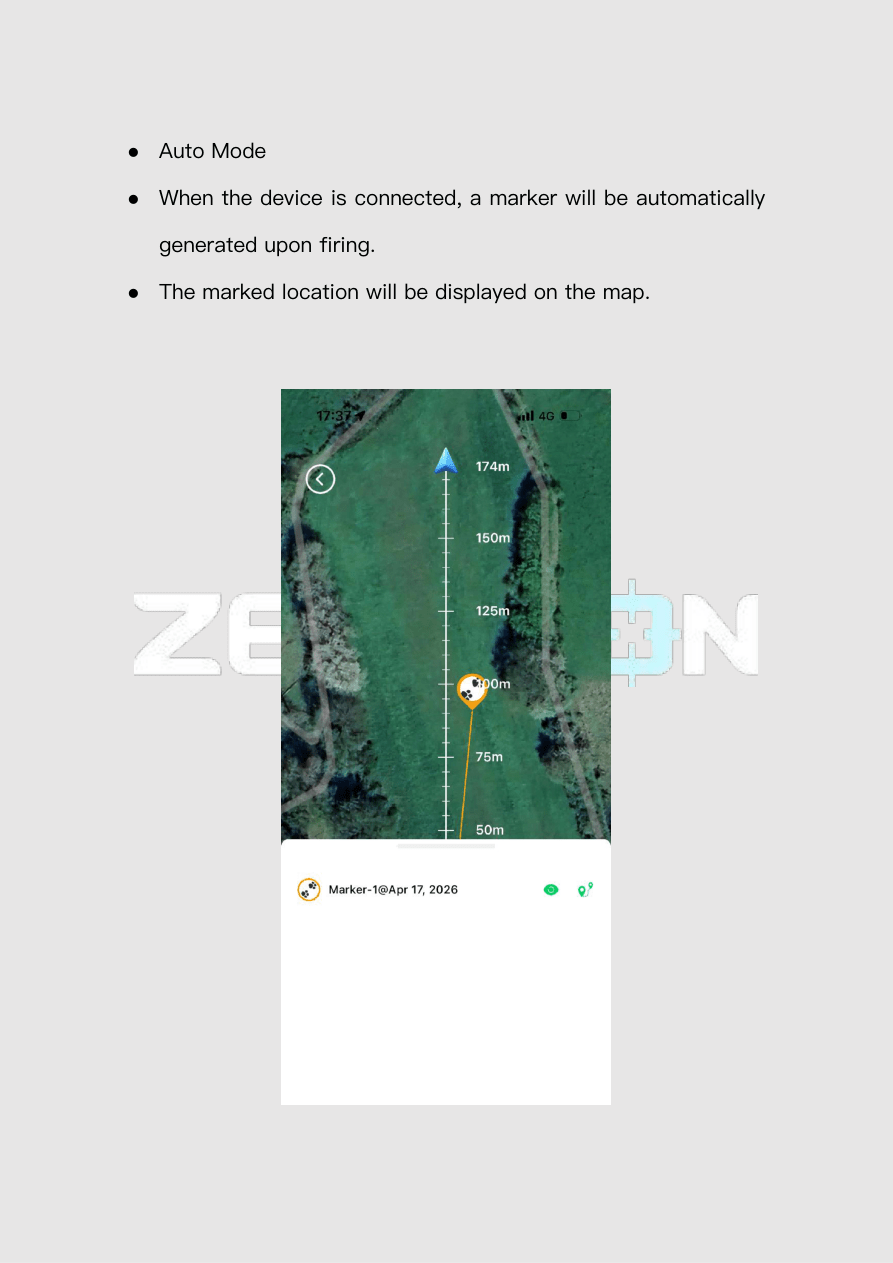
Automatischer Marker
Erstellen Sie nach der Schussabgabe mit einem kompatiblen verbundenen Gerät einen berechneten Marker.



PRODUKTE
Thermisches Sehen
Thermisches Clip-on-Gerät Thermisches ZielfernrohrMultifunktionales ThermalbildgerätThermisches MonokularZubehör
SUPPORT
KundenserviceZenTraceDOWNLOADSVideosFAQZENTRACE
ZenTrace kombiniert Entfernungs- und Richtungsdaten kompatibler Geräte mit dem GPS des Smartphones, um einen berechneten Zielmarker auf der Karte zu erstellen.
KERNFUNKTIONEN
Erstellen Sie nach der Schussabgabe mit einem kompatiblen verbundenen Gerät einen berechneten Marker.
Setzen Sie bei Bedarf einen Zielmarker direkt auf der Karte.
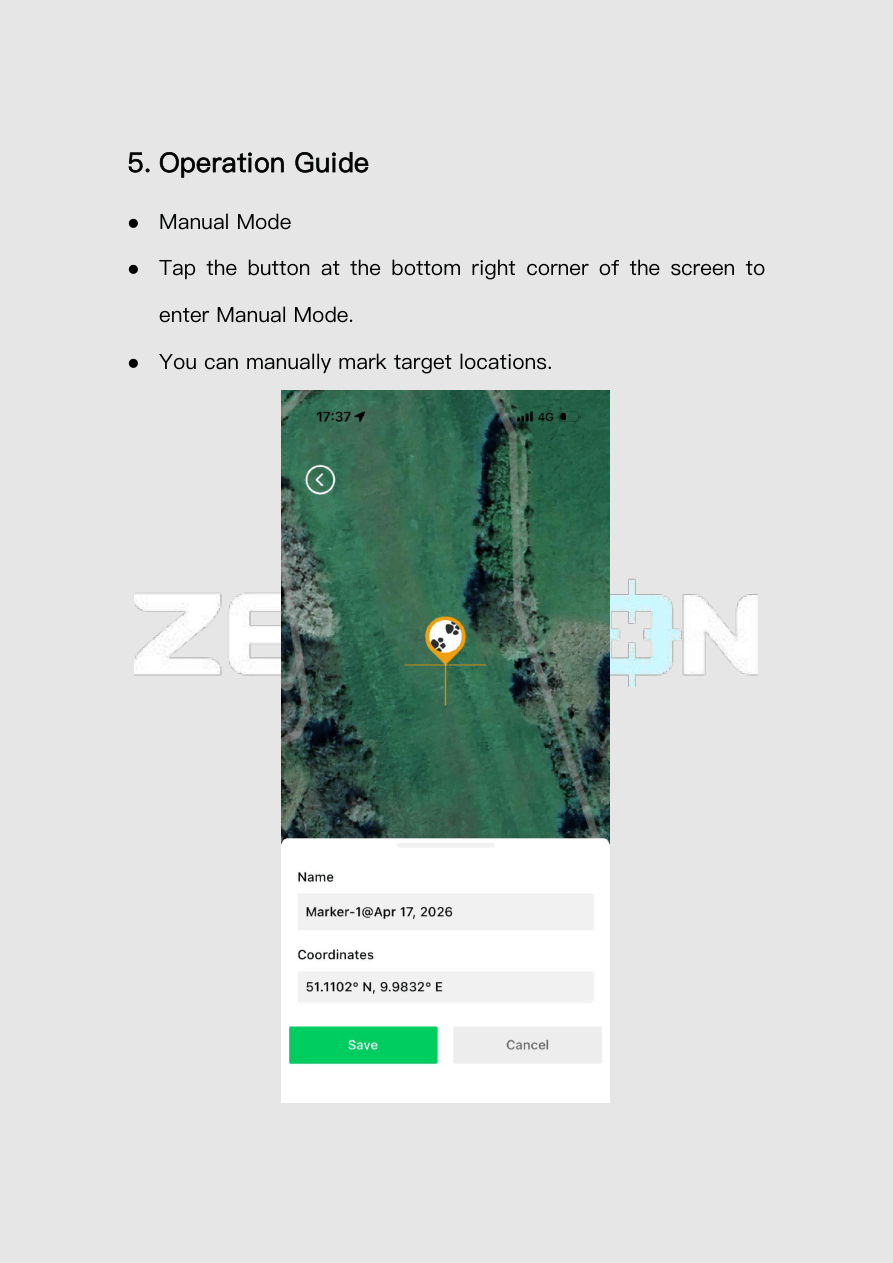
Benennen Sie den Punkt, prüfen Sie die Koordinaten, wählen Sie einen Stil und fügen Sie Notizen hinzu.
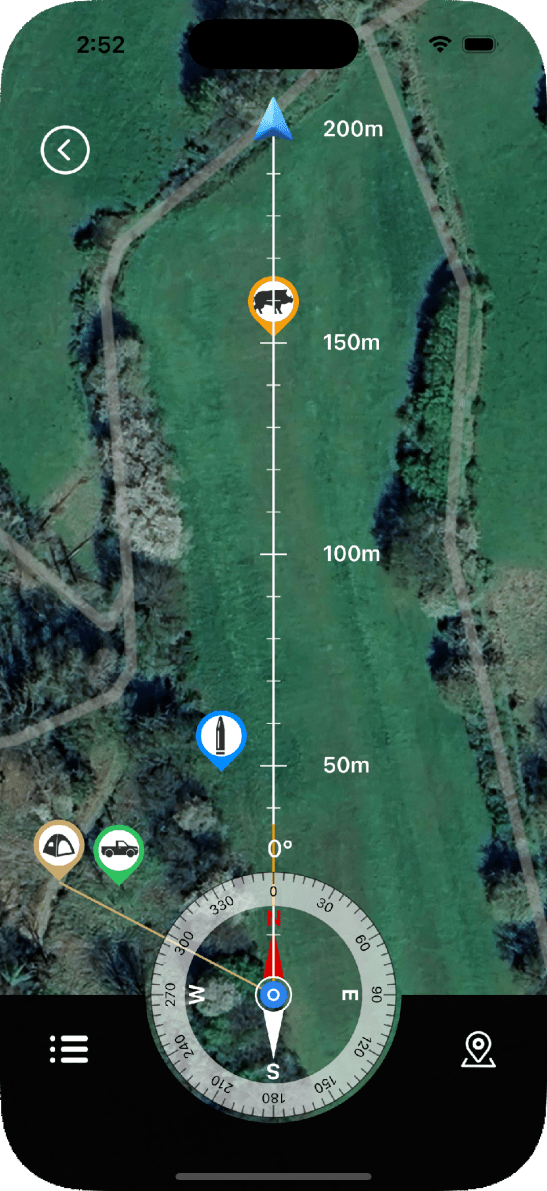
Nutzen Sie Entfernung, Richtung und Kompassführung, um den gespeicherten Punkt zu überprüfen.
SO FUNKTIONIERT ZENTRACE
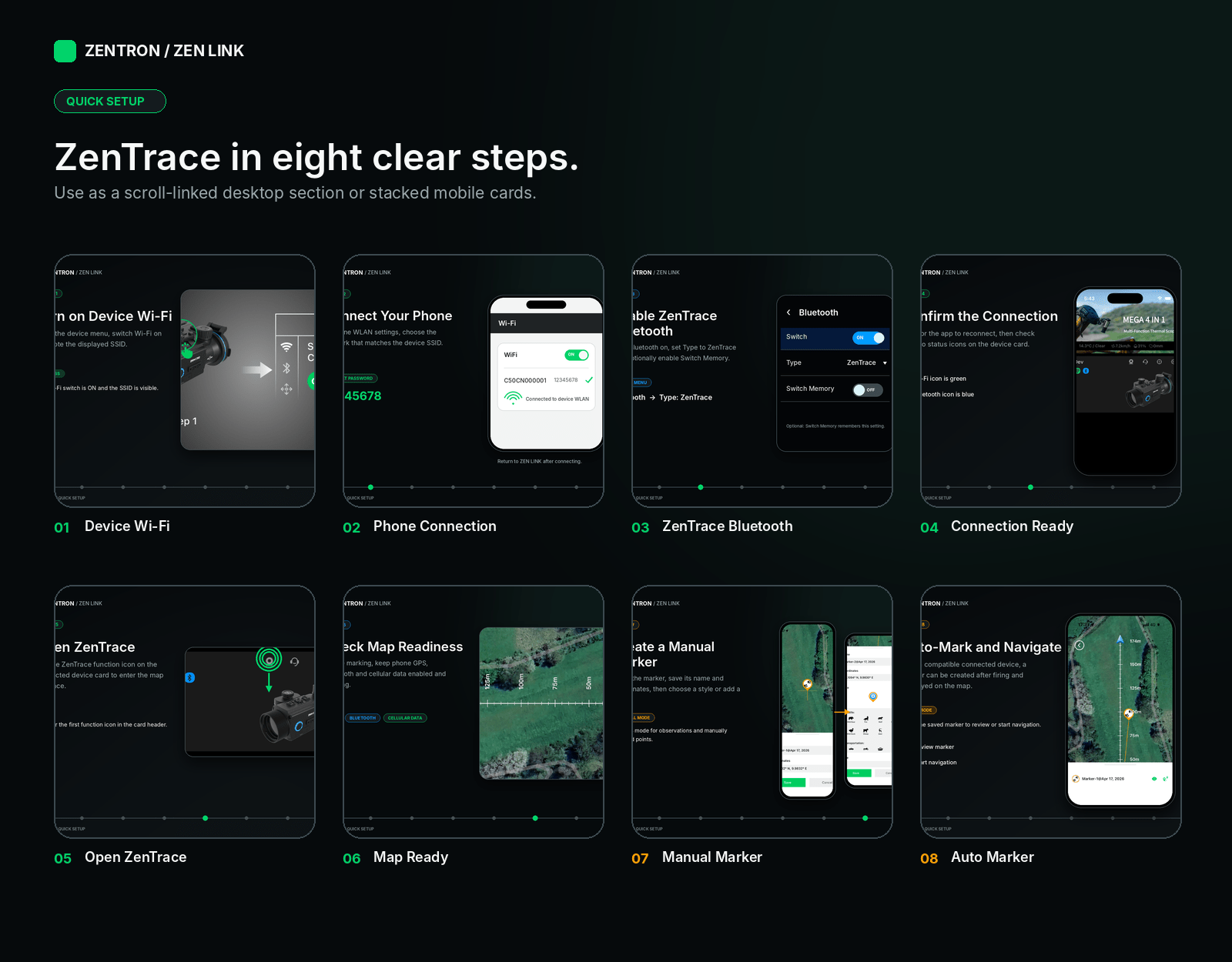
Ein einfacher Ablauf in fünf Schritten rund um das verbundene Gerät, ZEN LINK und das GPS des Smartphones.
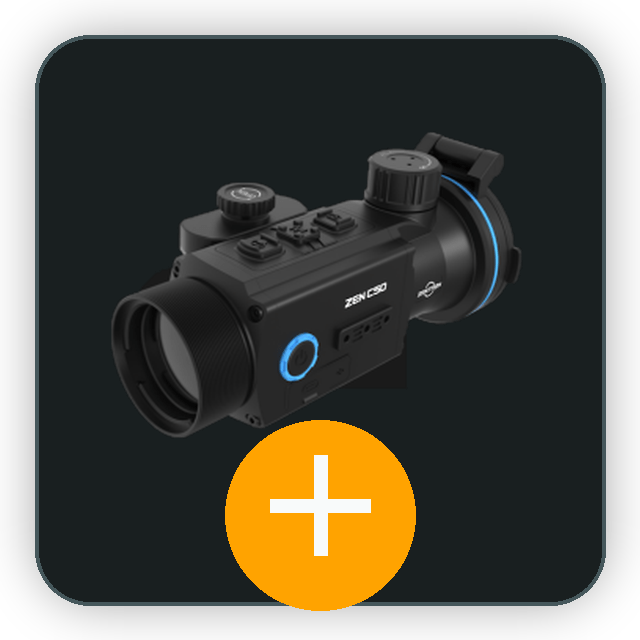
Messen Sie die Entfernung zum Ziel mit dem Laser-Entfernungsmesser des verbundenen Geräts.
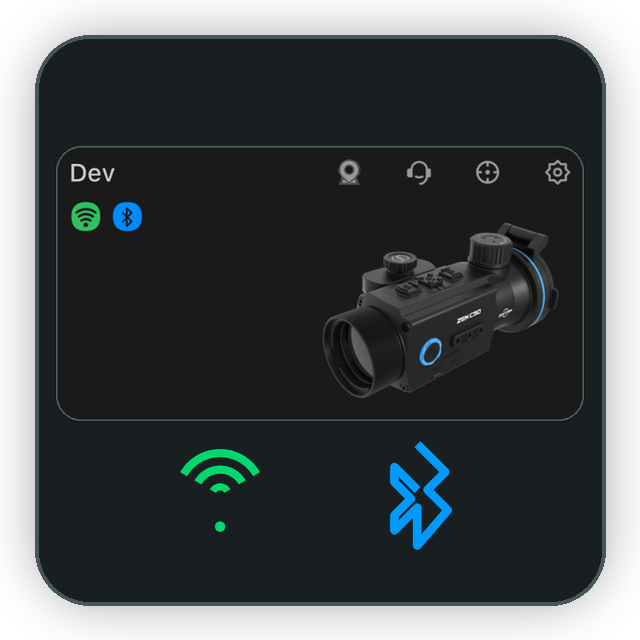
Verbinden Sie die Optik in ZENLINK per WLAN und aktivieren Sie anschließend Bluetooth sowie den ZenTrace-Modus, damit die App Markerdaten empfangen kann.
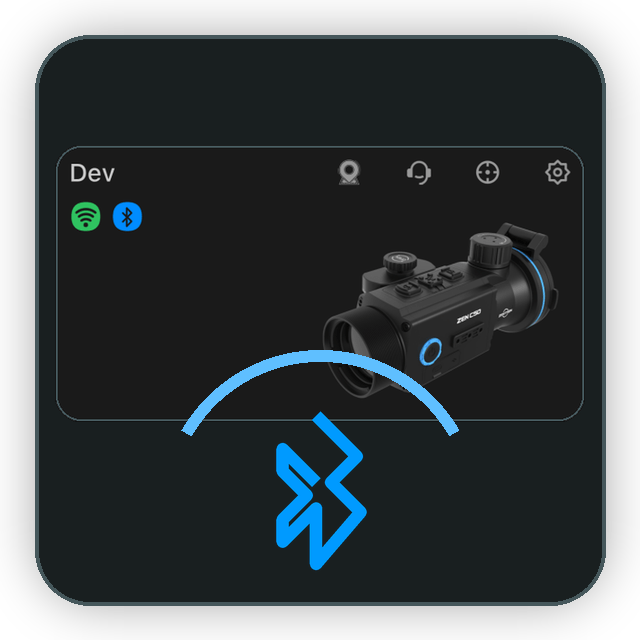
Die gemessene Distanz und der Geräteazimut werden zusammen mit der GPS-Position des Smartphones in die App übertragen.
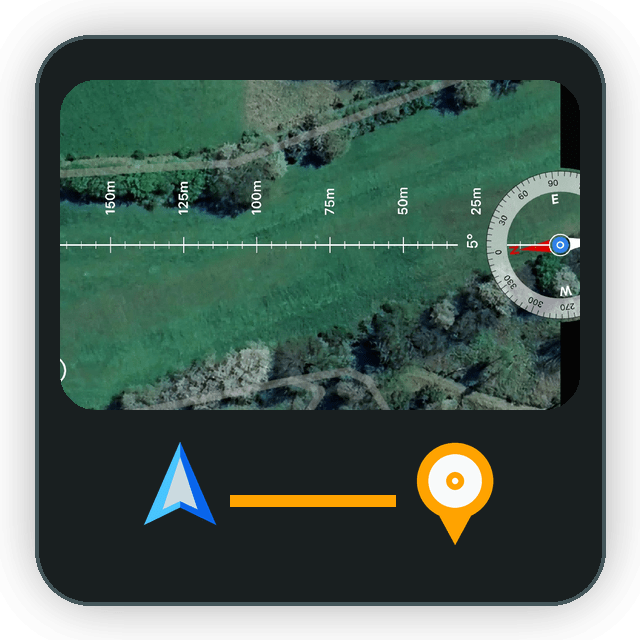
ZenTrace kombiniert Distanz, Azimut und Smartphone-GPS, um die Zielkoordinate zu berechnen und einen Marker auf der Karte zu setzen.
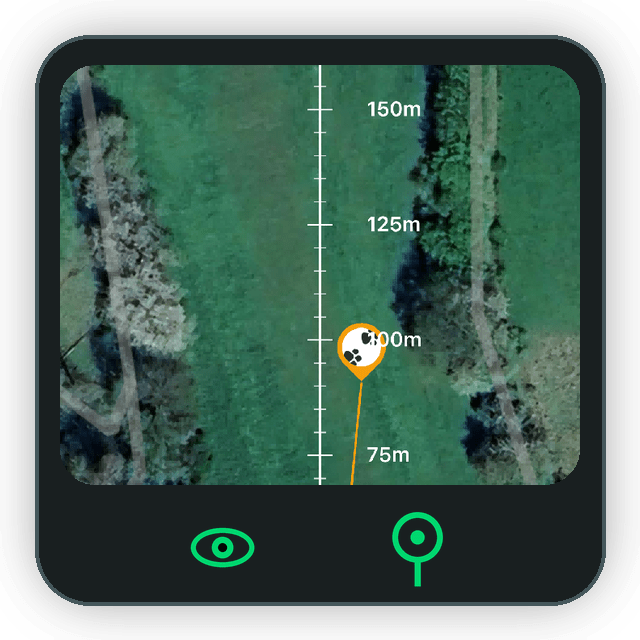
Öffnen Sie die Karte, wählen Sie den gespeicherten Zielmarker aus und nutzen Sie die App-Navigation, um zum erfassten Punkt zurückzukehren.
SHOWCASE-VIDEO
Das vertikale Showcase zeigt Pairing, Messung, Marker-Erstellung und Karten-Rückführung innerhalb des ZenTrace-Workflows.
Aufgenommen aus dem ZenTrace-Workflow in der mobilen ZENLINK App.
Inhaltszusammenfassung (DE)
Dieses Video bietet eine sichtbare Zusammenfassung des gezeigten ZenTrace-Ablaufs auf dem Smartphone-Bildschirm.
VORAUSSETZUNGEN
NÄCHSTER SCHRITT
Öffnen Sie das Download-Center, prüfen Sie die PDF-Schnellanleitung und installieren Sie ZENLINK zur Vorbereitung Ihres Feldablaufs.
